

Kritik müşteri raporunu onaya göndermek
Kritik müşterilere giden raporlar gönderilmeden önce takım yöneticisinin (takımda yönetici yoksa şirket admininin) onayından geçer. Bu akış ayarlamadan onaya, onaydan gönderime kadar adımları anlatır.
Bu ekranı kullananlar: Satış PersoneliTakım YöneticisiŞirket Admini
Adım adım
-
Şirket admini: Ayarlar sayfasındaki Yönetici onayı bölümünde müşteri adını yazıp Ekle'ye basın, ardından onay akışı anahtarını açın. Müşteri adı toplantıdaki müşteri alanıyla eşleşir.
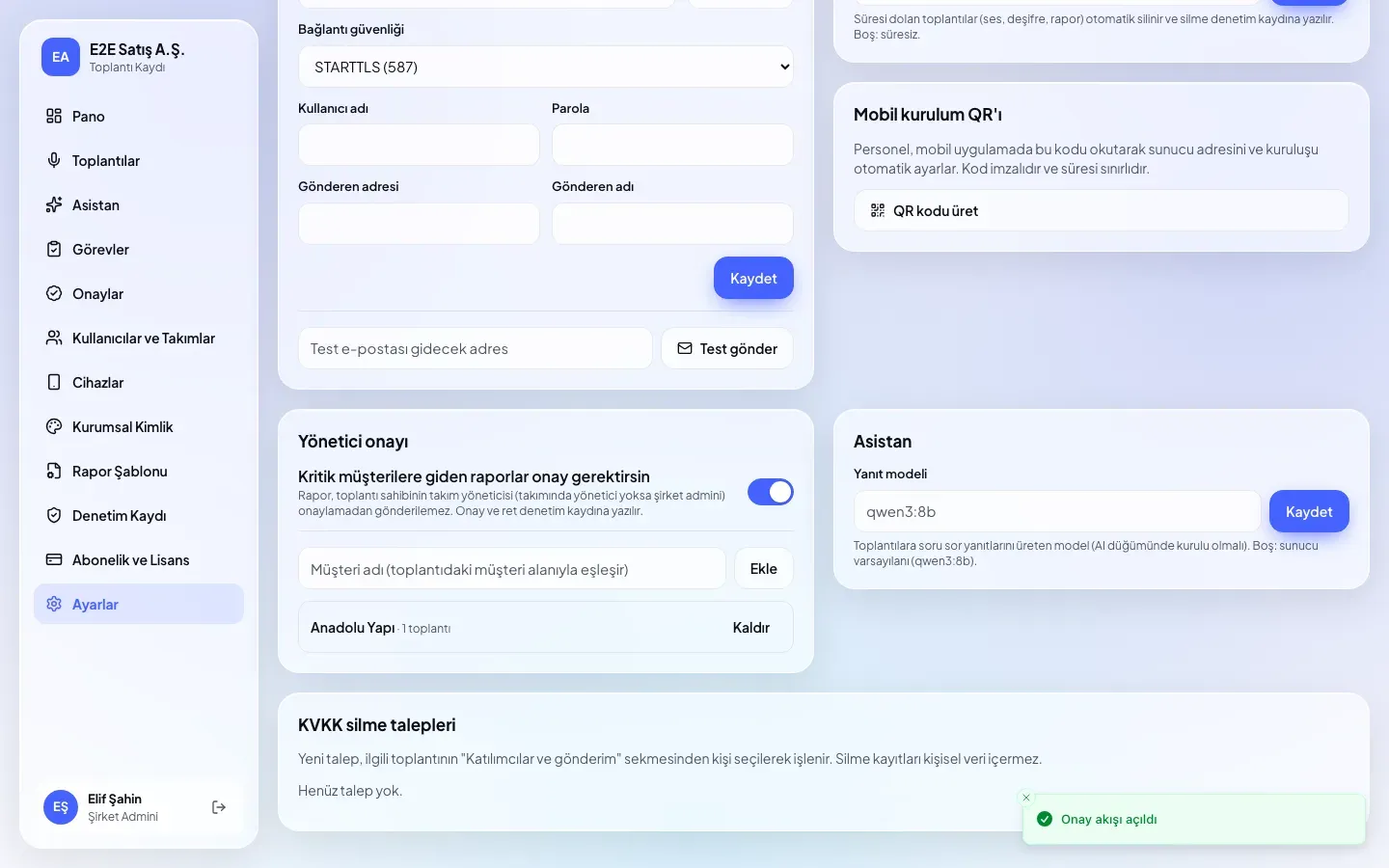
- Onay akışı: Açıkken kritik müşteri raporları onaysız gönderilemez.
- Müşteri adı: Kritik müşteriyi yazın.
- Ekle: Müşteriyi listeye ekler.
- Eşleşen toplantı sayısı. Sıfırsa adın toplantılardaki müşteri adıyla aynı olduğunu kontrol edin.
-
Rapor sahibi: Toplantının Katılımcılar ve gönderim sekmesinde "Kritik müşteri: gönderim için yönetici onayı gerekir" yazar. Onaya gönder'e basın, isterseniz yöneticinize bir not yazın.
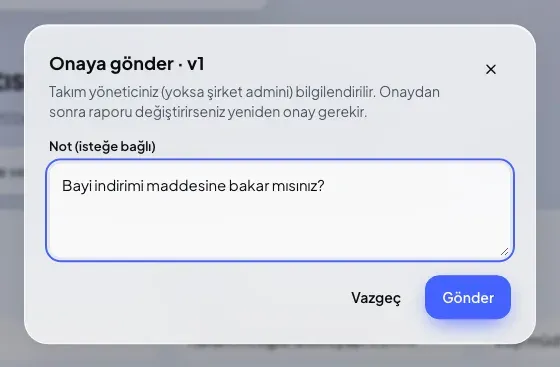
- Talebin kime gideceği. Onaydan sonra rapor değişirse yeniden onay gerekir.
- Not: Yöneticinin dikkat etmesini istediğiniz nokta.
- Gönder: Talebi yöneticiye iletir.
-
Talep gönderilince onay kutusunda Onay bekliyor yazar. Bu sırada Raporu gönder düğmesi görünmez. Talebinizin durumunu Onaylar sayfasındaki Taleplerim görünümünden de izleyebilirsiniz.
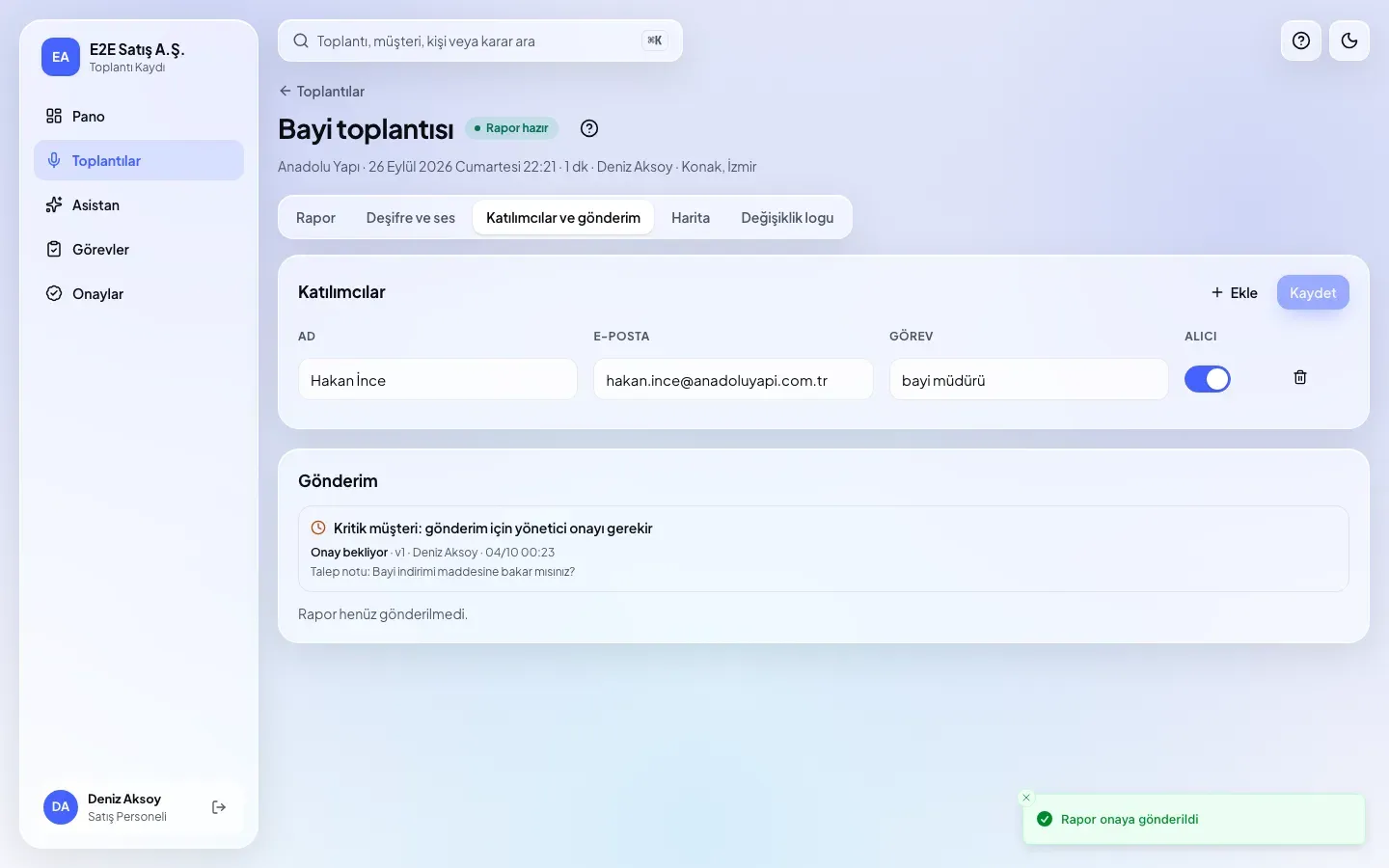
- Onay kutusu: Durum, rapor sürümü, talep eden ve zaman.
- Talep notu: Yöneticiye ilettiğiniz not.
-
Takım yöneticisi: Onaylar sayfası Onayımı bekleyenler görünümüyle açılır. Talebi bulup İncele ve karar ver'e basın; rapor açılır.
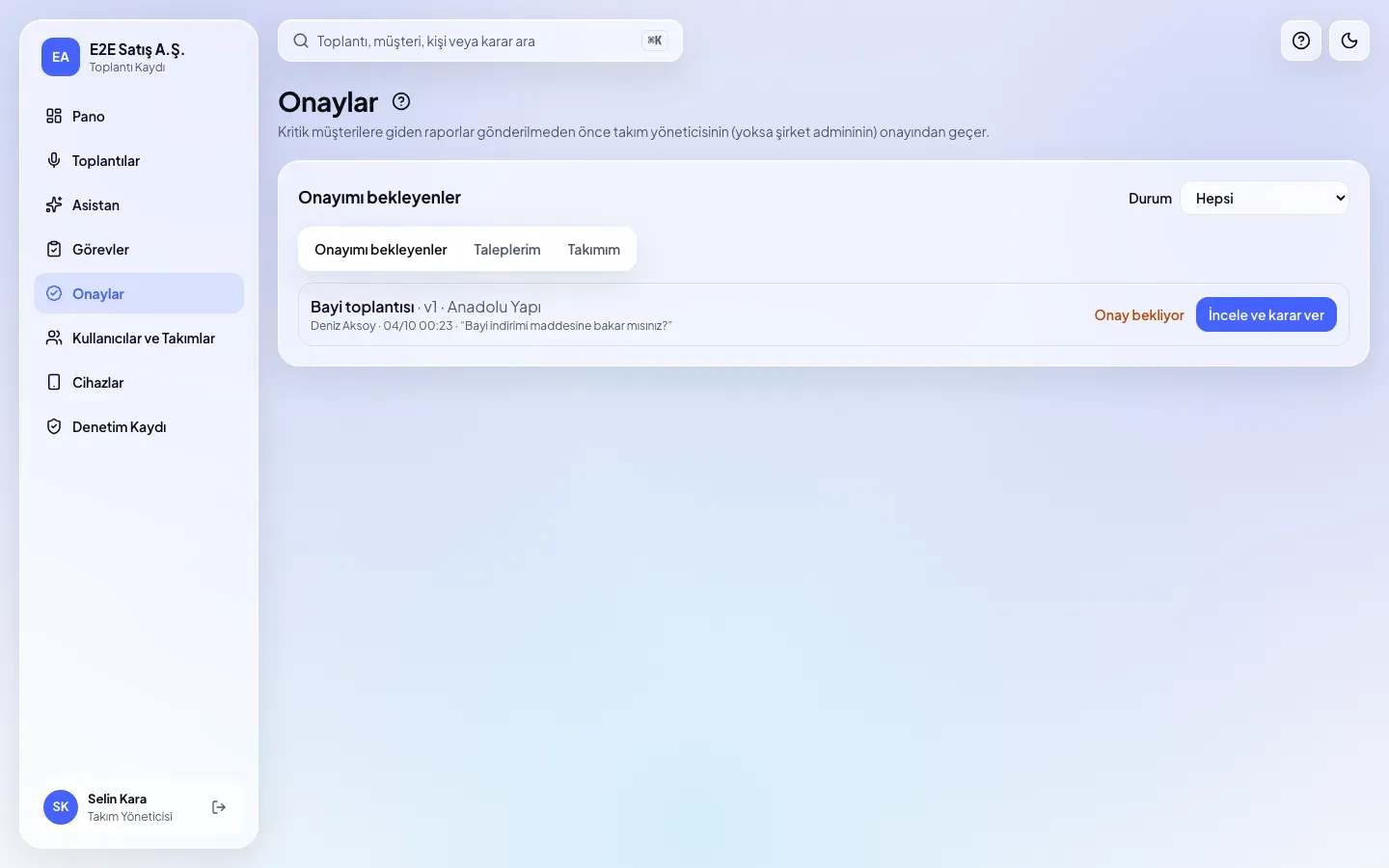
- Onayımı bekleyenler: Karar vermeniz gereken talepler.
- Talep eden, zaman ve talep notu.
- İncele ve karar ver: Raporu açar.
-
Raporu okuyun ve üstteki onay kutusunda Onayla'ya basın; isterseniz not ekleyip pencerede yeniden Onayla deyin. Reddetmek için Reddet'e basın: Ret gerekçesi zorunludur, rapor sahibine iletilir ve denetim kaydına yazılır.
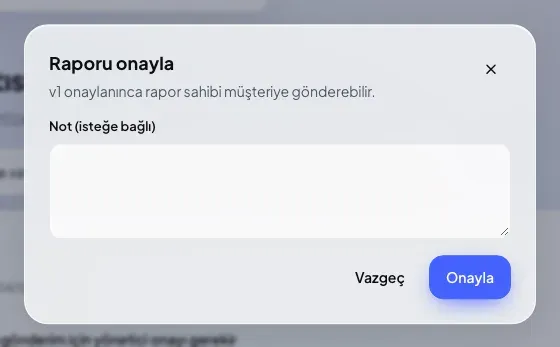
- Onaylanan rapor sürümü.
- Not: Rapor sahibine iletilecek açıklama.
- Onayla: Kararı kaydeder.
-
Karar kaydedilince onay kutusunda v1 onaylandı gibi onaylanan sürüm, karar veren ve zaman görünür. Talep, karar ve kritik müşteri değişiklikleri Denetim Kaydı'na yazılır.
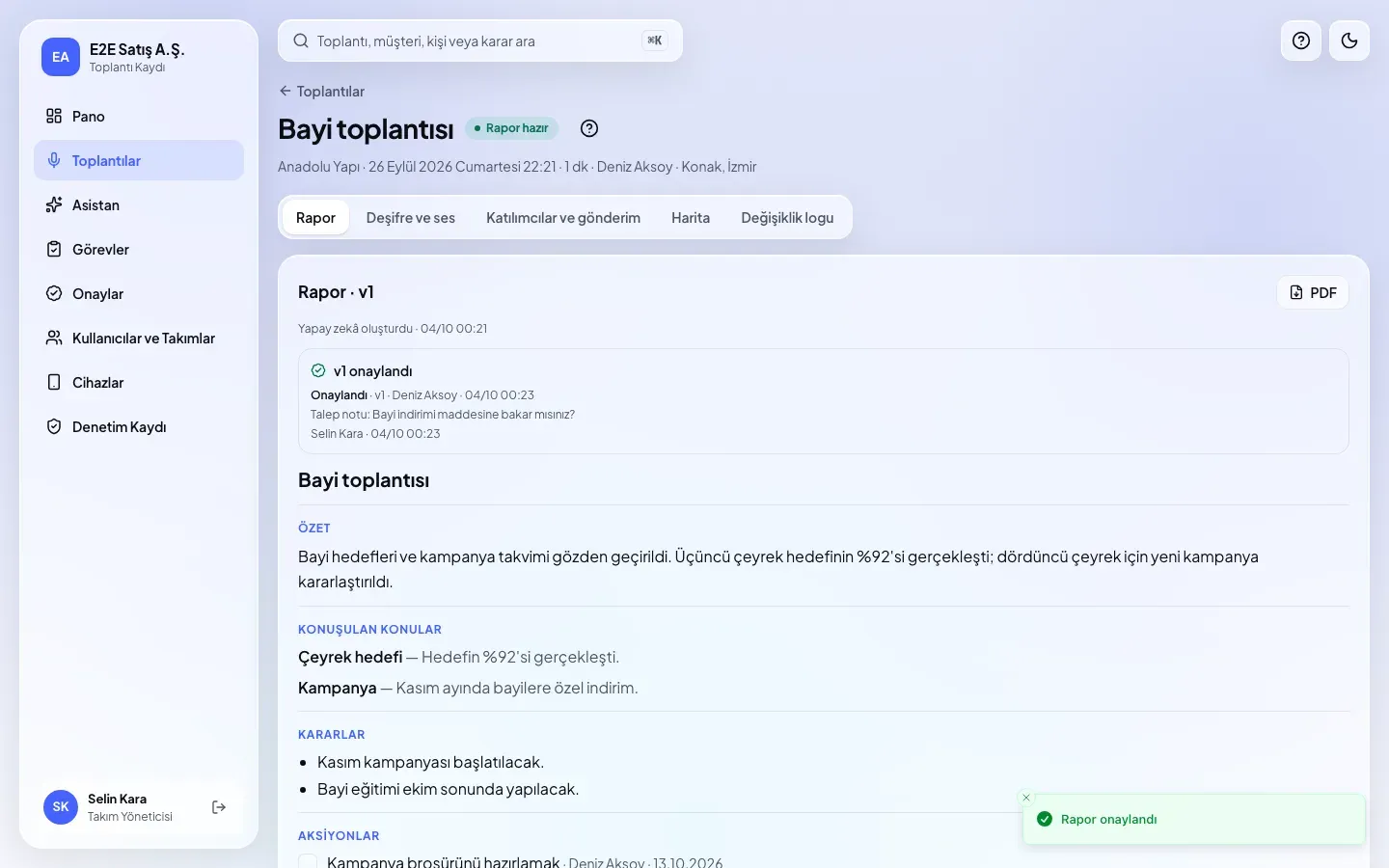
- Onaylandı: Onaylanan sürüm, karar veren ve zaman.
-
Rapor sahibi: Onaydan sonra Raporu gönder düğmesi açılır; raporu her zamanki gibi gönderin. Raporu onaydan sonra düzenlerseniz onay geçersiz olur ve yeniden onaya göndermeniz gerekir.
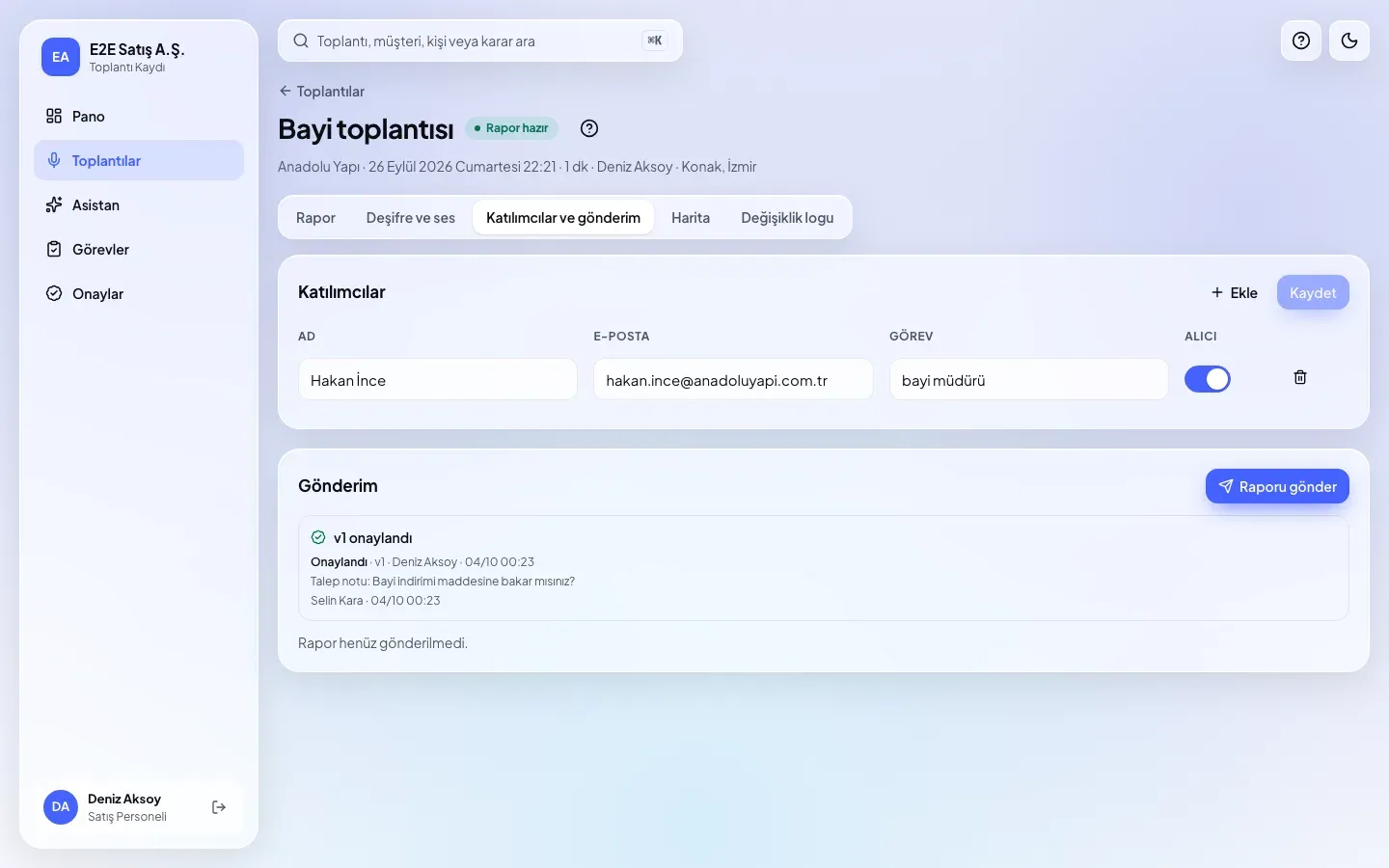
- Rapor sürümü onaylandı.
- Raporu gönder: Artık gönderebilirsiniz.
Sizin rolünüz Satış Personeli
- Kritik müşteri raporlarınızı onaya gönderir, sonucu izler ve onaydan sonra gönderirsiniz.
Sizin rolünüz Takım Yöneticisi
- Takımınızdaki kişilerin taleplerini onaylar veya gerekçeyle reddedersiniz. Ret gerekçesi rapor sahibine iletilir; onay ve ret denetim kaydına yazılır.
Sizin rolünüz Şirket Admini
- Kritik müşterileri ve onay akışını Ayarlar'dan yönetirsiniz.
- Takımında yönetici olmayan kişilerin taleplerine siz karar verirsiniz. Kendiniz kritik müşteriye onaysız gönderebilirsiniz.
İpuçları
- Reddedilen raporu düzenleyip yeniden Onaya gönder ile yeni sürümü onaya sunabilirsiniz.
- Yöneticiler, bekleyen talepleri Onaylar sayfasında Durum süzgeciyle Onay bekliyor seçerek de bulabilir.