

Raporu düzenleyip göndermek
Toplantı raporunu kontrol edip düzeltir, katılımcıların e-postalarını doğrular ve raporu kurumsal kimlikli e-posta ve PDF eki olarak gönderirsiniz.
Bu ekranı kullananlar: Satış PersoneliTakım YöneticisiŞirket Admini
Adım adım
-
Toplantılar listesinden toplantıyı açın. Rapor sekmesinde raporu okuyun; düzeltme gerekiyorsa Düzenle'ye basın.
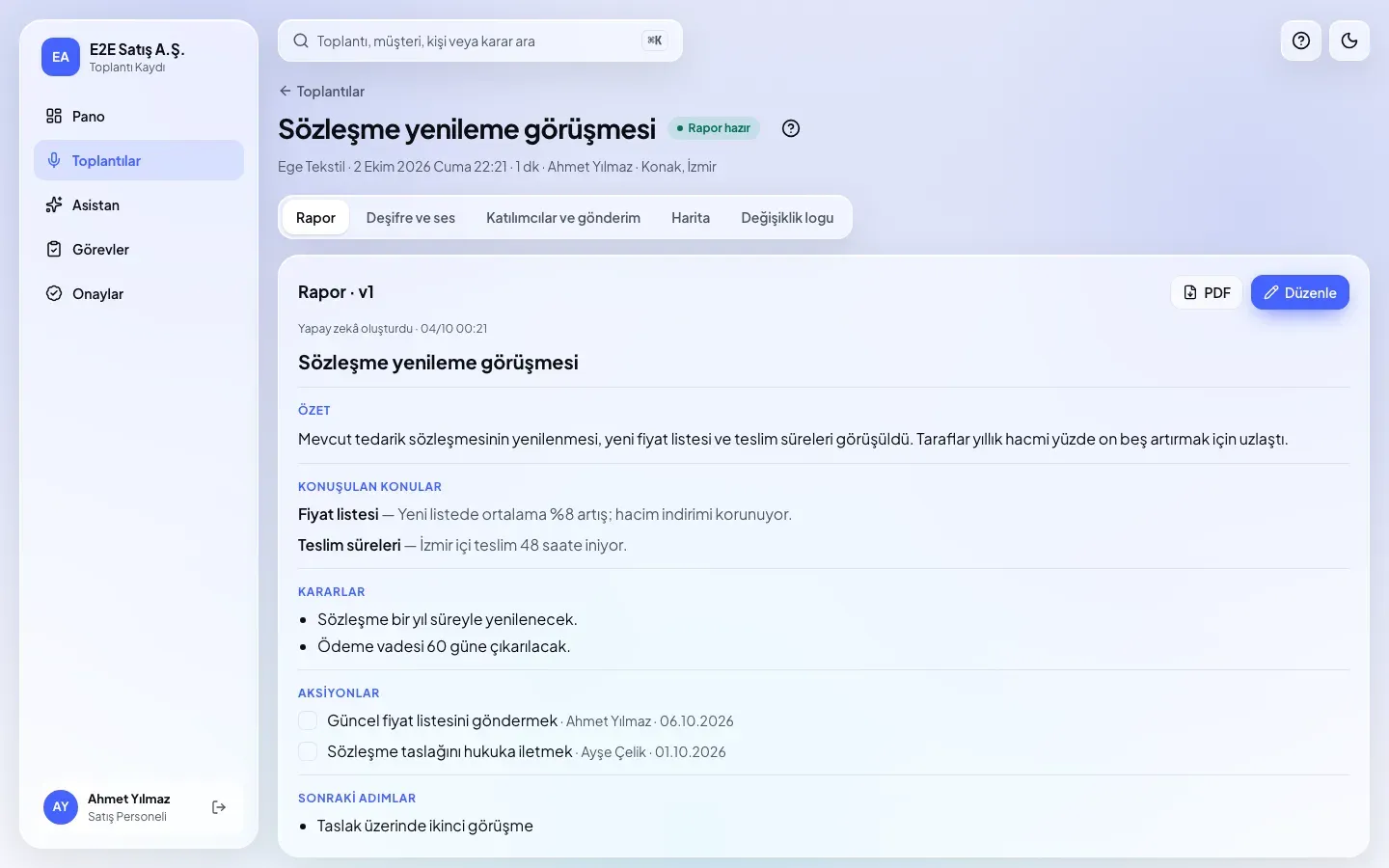
- Rapor sekmesi açık.
- Düzenle: Raporu düzenleme moduna alır.
-
Gereken alanları düzeltin (ör. Özet, aksiyonların sorumlusu ve termini). İsterseniz Değişiklik notu yazın, ardından Kaydet'e basın. Rapor yeni sürüm olarak kaydedilir.
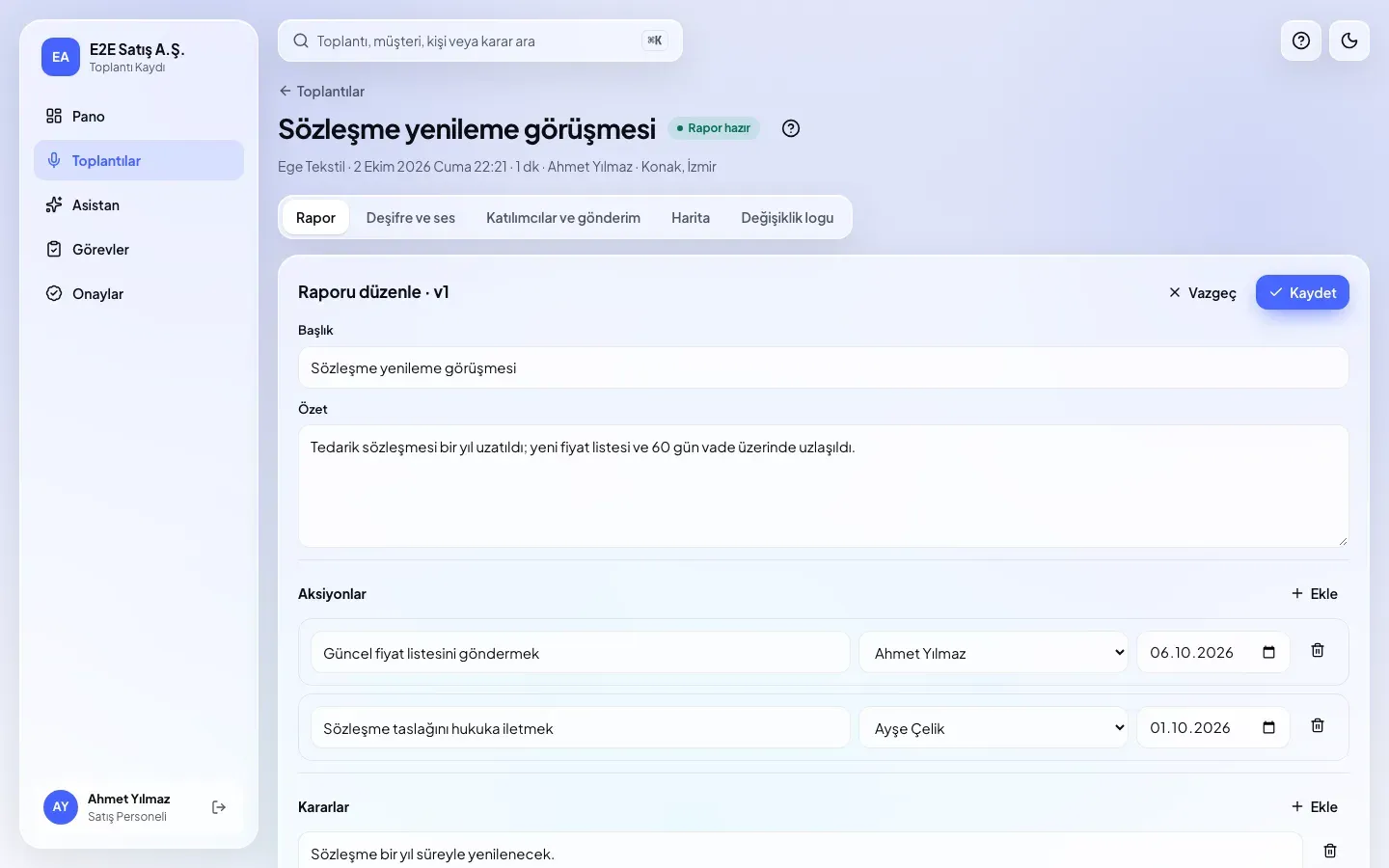
- Özet: Metni doğrudan düzeltin.
- Ekle: Listelere (aksiyon, karar, konu…) yeni satır ekler.
- Kaydet: Yeni sürümü kaydeder; sayfanın altındaki Değişiklik notu alanına ne değiştiğini kısaca yazın (sürüm geçmişinde görünür). Vazgeç değişiklikleri bırakır.
-
Katılımcılar ve gönderim sekmesine geçin. E-postaları kontrol edin ("Sesten alındı, doğrulanmadı" uyarılı adreslere dikkat), Alıcı anahtarlarını ayarlayın ve değişiklik yaptıysanız Kaydet'e basın. Ardından Raporu gönder'e basın.
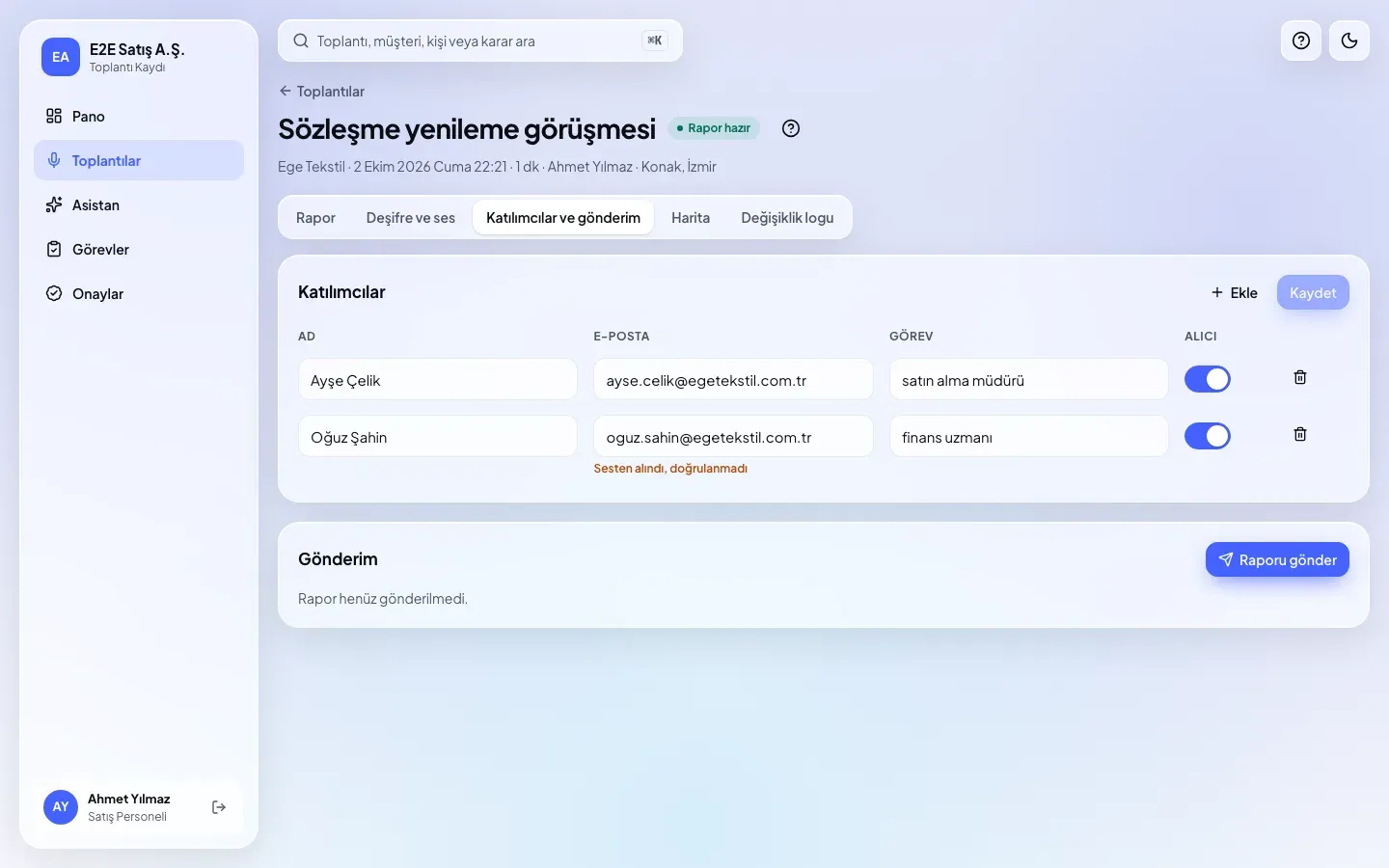
- E-posta: Adresi kontrol edin; sesten alınan adresler doğrulanmadan varsayılan olarak seçilmez.
- Alıcı: Raporu alacak kişileri açın.
- Kaydet: Katılımcı değişikliklerini kaydeder.
- Raporu gönder: Gönderim penceresini açar.
-
Pencerede alıcıları işaretleyin, isterseniz Kişisel not yazın ve E-posta önizlemesi ile alıcının göreceği e-postayı kontrol edin. Hazırsanız Gönder (n) düğmesine basın.
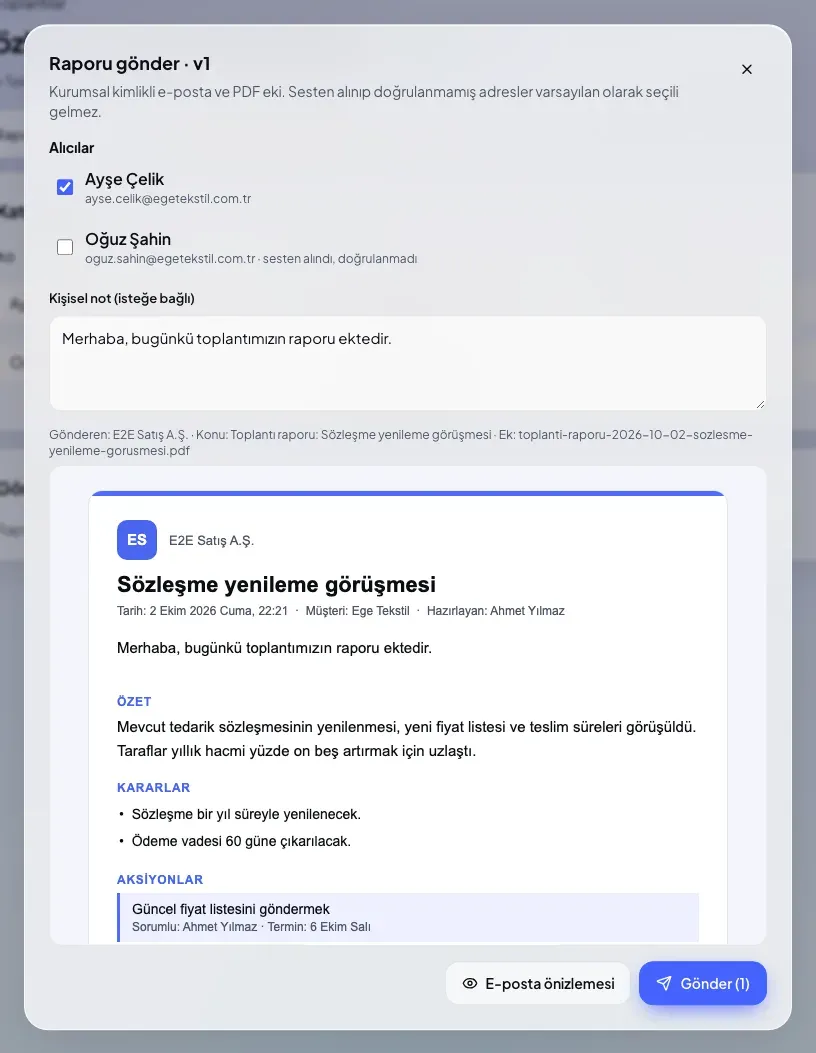
- Alıcılar: E-postası olan katılımcılar. Göndermek istediklerinizi işaretleyin.
- Kişisel not: E-postanın başına eklenecek kısa mesaj.
- Önizleme: Gönderen adı, konu ve PDF eki adı ile e-postanın görünümü.
- Gönder (n): Seçili alıcı sayısını gösterir; alıcı seçilmezse kapalıdır.
-
Onay penceresinde Gönder'e basın. "Gönderim sıraya alındı" bildirimi çıkar; durum Gönderim listesinde Sırada → Gönderiliyor → Gönderildi olarak güncellenir.
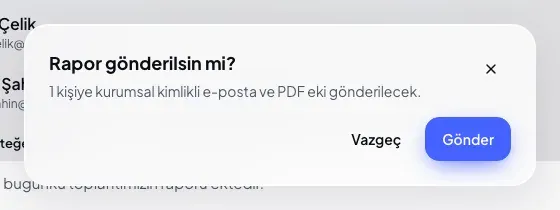
- Kaç kişiye gönderileceği yazar.
- Gönder: Gönderimi başlatır. Vazgeç pencereye geri döner.
Kim gönderebilir?
- Raporu toplantının sahibi ve şirket admini düzenleyip gönderebilir. Takım yöneticileri takımlarının raporlarını yalnızca görür.
- Müşteri kritik müşteri listesindeyse önce yönetici onayı gerekir; Raporu gönder yerine Onaya gönder görünür.
İpuçları
- Kaydederken "Rapor siz düzenlerken güncellendi" ekranı çıkarsa, ikinizin de değiştirdiği her alan için hangi sürümün kalacağını seçip Seçimlerle kaydet'e basın; tek tarafın değiştirdiği alanlar otomatik birleşir.
- Gönderimden önce raporu PDF düğmesiyle indirip son haline bakabilirsiniz.
- Gönderilen sürüm Gönderim listesinde yazar; sonradan raporu düzenleyip yeniden gönderebilirsiniz.