

Toplantı raporu
Yapay zekânın toplantıdan hazırladığı raporu kuruluşunuzun şablonundaki bölüm sırasıyla gösterir. Yetkiniz varsa raporu buradan düzenler, PDF olarak indirirsiniz.
Bu ekranı kullananlar: Satış PersoneliTakım YöneticisiŞirket Admini
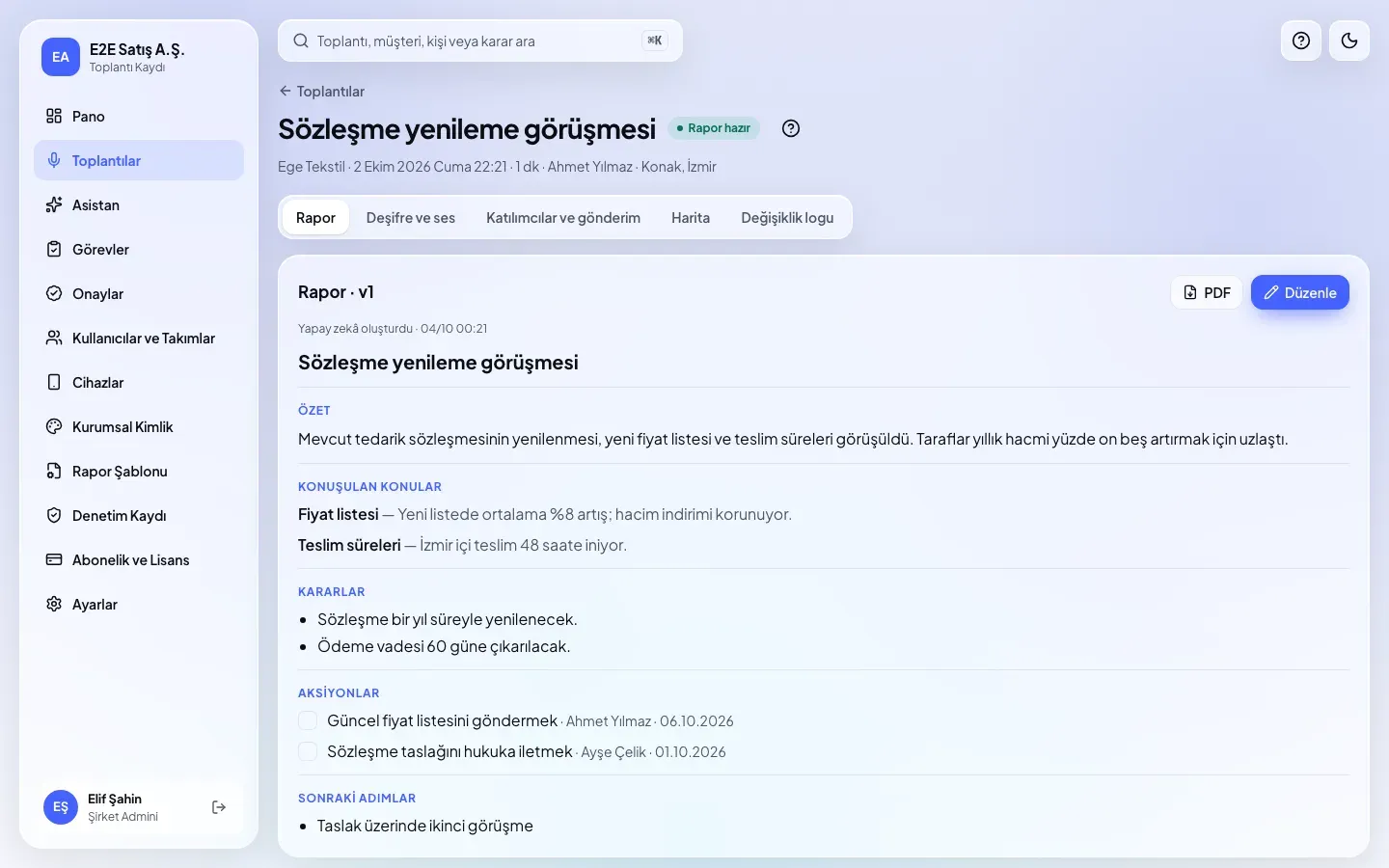
- Sekmeler: Rapor, Deşifre ve ses, Katılımcılar ve gönderim, Harita ve Değişiklik logu arasında geçiş.
- Rapor sürümü: Her kayıtta sürüm bir artar. Altında raporu kimin, ne zaman oluşturduğu yazar.
- PDF: Raporun bu sürümünü kurumsal kimlikli PDF olarak indirir.
- Düzenle: Raporu düzenleme moduna alır. Yalnızca toplantı sahibi ve şirket admini görür.
- Rapor bölümleri: Özet, konular, kararlar, aksiyonlar… Hangi bölümlerin hangi sırayla görüneceğini Rapor Şablonu belirler.
- Aksiyonlar: Sorumlu ve terminiyle görevler. Görevler ekranında tamamlananlar burada işaretli ve üstü çizili görünür.
Raporu düzenlemek Satış PersoneliŞirket Admini
- Düzenle'ye basın; başlık, özet, aksiyonlar (görev, sorumlu, termin), kararlar, konular, sonraki adımlar, müşteri itirazları, fiyat ve riskler düzenlenebilir.
- Listelere Ekle ile satır ekler, çöp kutusu simgesiyle satır kaldırırsınız.
- İsterseniz Değişiklik notu yazın; not Değişiklik logu sekmesinde sürümün yanında görünür.
- Kaydet yeni bir sürüm oluşturur. Değişiklik yapmadıysanız düğme Değişiklik yok olarak görünür; Vazgeç düzenlemeyi kapatır.
- Kaydetmeden sayfadan ayrılmak isterseniz değişikliklerin kaybolacağı sorulur.
Kim düzenleyebilir? Satış Personeli
- Kendi kaydettiğiniz toplantıların raporunu düzenleyebilirsiniz.
Kim düzenleyebilir? Takım Yöneticisi
- Takımınızın raporlarını okur ve PDF indirirsiniz; başkasının raporunu düzenleyemezsiniz. Kendi kaydettiğiniz toplantının raporunu düzenleyebilirsiniz.
Kim düzenleyebilir? Şirket Admini
- Şirketteki tüm raporları düzenleyebilirsiniz. Düzenlemeniz Değişiklik logu'nda "admin düzenlemesi" olarak işaretlenir.
Yönetici onayı kutusu
- Müşteri Ayarlar'da kritik müşteri olarak tanımlıysa raporun üstünde onay durumu görünür (ör. "Kritik müşteri: gönderim için yönetici onayı gerekir", Onay bekliyor, v2 onaylandı).
- Onay rapor sürümüne bağlıdır: onaydan sonra rapor düzenlenirse yeniden onay gerekir.
İpuçları
- Aynı raporu mobil uygulamadan da düzenleyebilirsiniz; iki taraf aynı anda kaydederse birleştirme ekranı çıkar, veri kaybolmaz.
- Aksiyonun sorumlusu katılımcılar arasından seçilir; listede olmayan kişiyi önce Katılımcılar ve gönderim sekmesinde ekleyin.
- Önceki sürümle farkı görmek için Değişiklik logu sekmesindeki karşılaştırmayı kullanın.
Sık sorulanlar
Kaydederken "Rapor siz düzenlerken güncellendi" ekranı çıktı. Ne yapmalıyım?
Siz düzenlerken başka biri (ör. mobil uygulamadan) raporu kaydetti. Yalnızca birinizin değiştirdiği alanlar otomatik birleşir. İkinizin de değiştirdiği her alan için Benim değişikliğim ya da karşı tarafın değişikliğini seçip Seçimlerle kaydet'e basın. Düzenlemeye dön derseniz karşı tarafın çakışmayan değişiklikleri eklenir, çakışan alanlarda sizin metniniz kalır.
Düzenle düğmesini göremiyorum.
Raporu yalnızca toplantının sahibi ve şirket admini düzenleyebilir. Takım yöneticileri takımlarının raporlarını yalnızca okur.
Rapor henüz hazır değil yazıyor.
Toplantı hâlâ işleniyor. Durum Rapor hazır olunca rapor kendiliğinden görünür; sayfayı yenilemeniz gerekmez.