

Ayarlar
Kuruluş genelindeki ayarları yönetirsiniz: rapor e-postalarının gönderileceği SMTP sunucusu, yükleme ve saklama süresi, mobil kurulum QR'ı, kritik müşteriler için yönetici onayı, asistan modeli, hibrit AI düğümü ve KVKK silme kayıtları.
Bu ekranı kullananlar: Şirket Admini
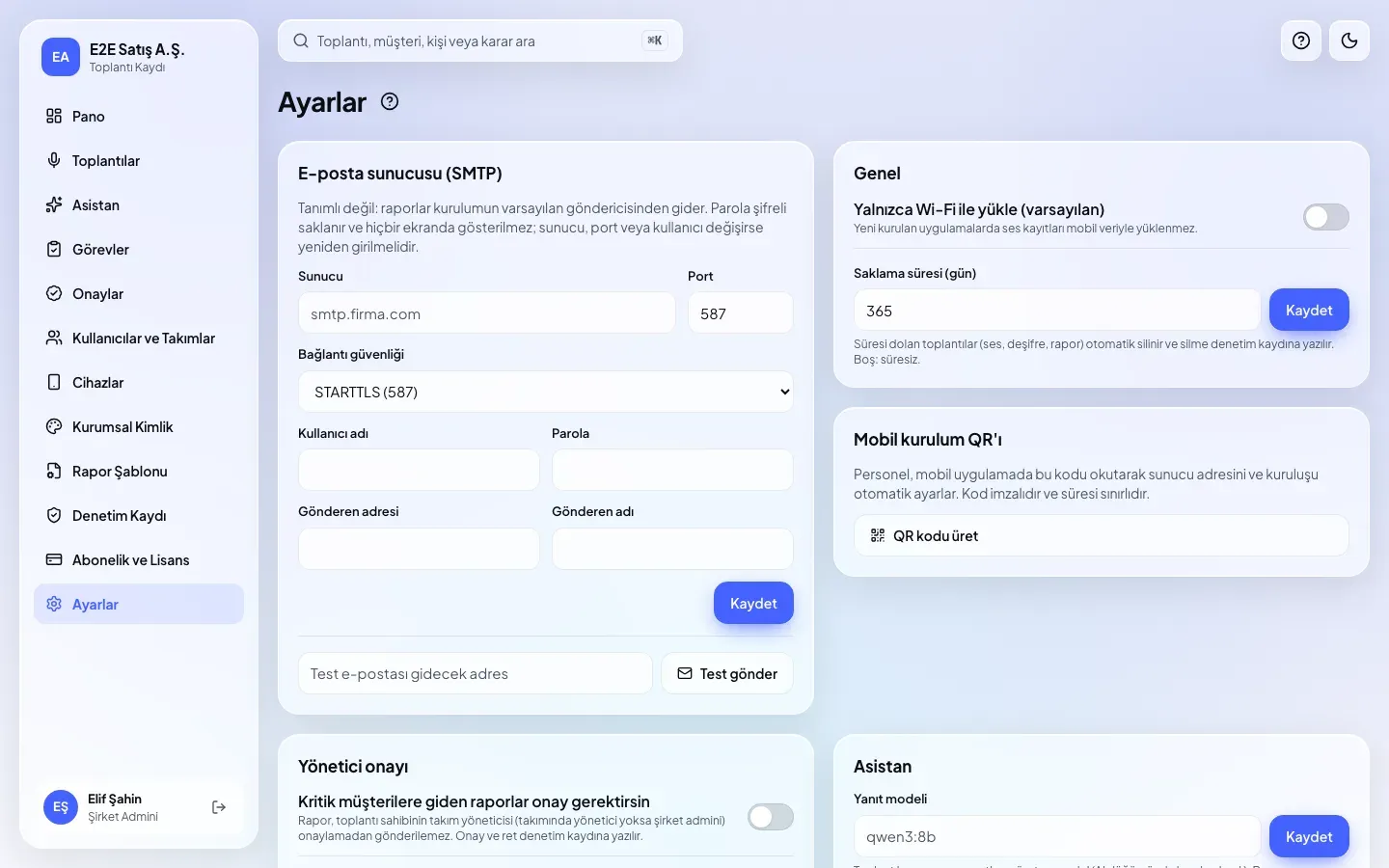
- E-posta sunucusu (SMTP): Raporların kuruluşunuzun e-posta sunucusundan gitmesi için sunucu, port, güvenlik, kullanıcı, parola ve gönderen bilgileri.
- Test gönder: Yazdığınız adrese deneme e-postası gönderir; ayarın çalıştığını doğrulayın.
- Genel: Yeni kurulan uygulamalarda yalnızca Wi-Fi ile yükleme varsayılanı ve Saklama süresi (gün).
- Mobil kurulum QR'ı: Personel bu kodu mobil uygulamada okutarak sunucu adresini ve kuruluşu otomatik ayarlar. Kod imzalıdır ve süresi sınırlıdır.
- Yönetici onayı: Açıkken kritik müşterilere giden raporlar yönetici onayı olmadan gönderilemez. Kritik müşterileri altındaki kutuya yazıp Ekle ile tanımlayın.
- Asistan: Asistan yanıtlarını üreten model. Boş bırakılırsa sunucu varsayılanı kullanılır.
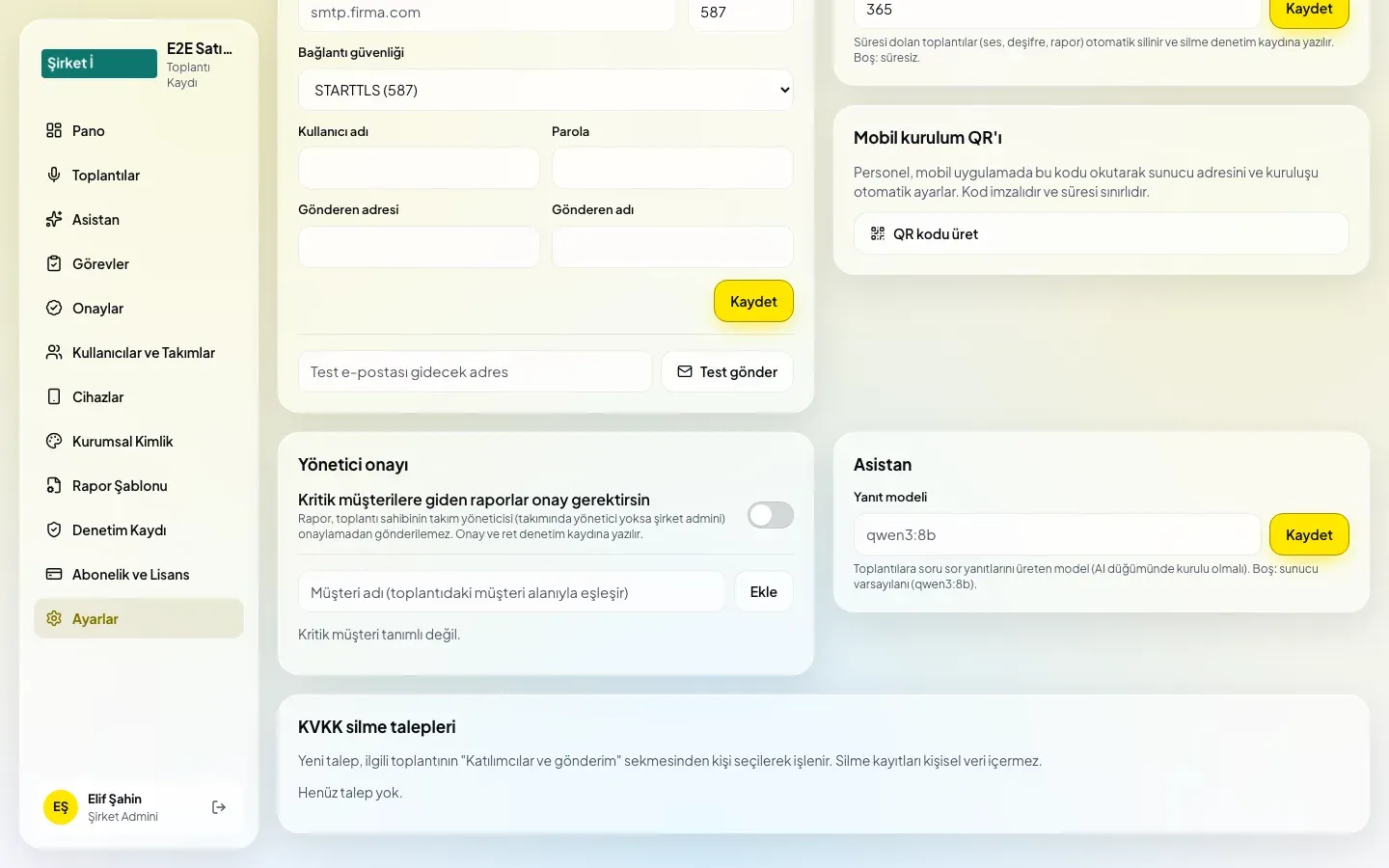
- KVKK silme talepleri: Yapılmış KVKK silmelerinin gerekçesi, yapan kişi ve silinen konuşma, ses, rapor sürümü ve denetim kaydı sayıları.
SMTP ayarı
- SMTP tanımlı değilse raporlar kurulumun varsayılan göndericisinden gider.
- Bağlantı güvenliği için STARTTLS (587) veya TLS (465) seçin; Şifresiz önerilmez.
- Parola şifreli saklanır ve hiçbir ekranda gösterilmez. Sunucu, port veya kullanıcı değişirse parolayı yeniden girin.
- Kapat kuruluş SMTP'sini devre dışı bırakır; raporlar yeniden varsayılan göndericiden gider.
Saklama süresi
- Süresi dolan toplantıların sesi, deşifresi ve raporu otomatik silinir; silme denetim kaydına yazılır.
- Alanı boş bırakıp Kaydet'e basarsanız toplantılar süresiz saklanır.
Kritik müşteriler
- Müşteri adı toplantıdaki müşteri alanıyla eşleşir; her satırda o müşterinin kaç toplantısı olduğu yazar.
- Onay, toplantı sahibinin takım yöneticisinden istenir; takımında yönetici yoksa şirket admininden.
- Kaldır müşterinin kritik işaretini kaldırır.
Hibrit AI düğümü
- Bu bölüm yalnızca platform sözleşmesiyle hibrit kullanım açılmışsa görünür.
- Ses kayıtları kuruluşunuzun kendi GPU sunucusunda işlenir; ham ses bulut sunucularına gelmez. Düğüm buluta yalnızca dışarıya bağlanır.
- Ad ve Düğüm adresi girip Düğüm ekle'ye basın; tek kullanımlık eşleştirme kodu ve düğüm sunucusunda çalıştırılacak komut gösterilir (kod bir daha gösterilmez).
- Düğüm Çevrimiçi olunca Hibrit mod anahtarını açın. Eşleşmeyi kaldır işlemeyi buluta döndürür.
İpuçları
- SMTP'yi kaydettikten sonra mutlaka Test gönder ile kendinize bir deneme e-postası gönderin.
- KVKK silmesi bu sayfadan değil, ilgili toplantının Katılımcılar ve gönderim sekmesinden yapılır; burada yalnızca kayıtları listelenir.
- Yalnızca Wi-Fi ayarı yeni kurulan uygulamalar için varsayılandır; personel kendi telefonunda değiştirebilir.
Sık sorulanlar
Test e-postası gitmiyor, ne yapmalıyım?
Ekrandaki hata iletisini okuyun; genellikle sunucu adı, port ile bağlantı güvenliği uyuşmazlığı veya hatalı parola nedenidir. Ayarı düzeltip Kaydet, ardından yeniden Test gönder.
Saklama süresini kısaltırsam eski toplantılar hemen silinir mi?
Süresi dolan toplantılar otomatik silme sırasında kaldırılır ve silme geri alınamaz. Süreyi kısaltmadan önce gerekli raporları PDF olarak indirin.
Onay akışını kapatırsam bekleyen talepler ne olur?
Onay akışı kapalıyken kritik müşteri raporları onaysız gönderilebilir.