

KVKK kapsamında kişinin verisini silmek
Bir toplantı katılımcısı KVKK kapsamında verilerinin silinmesini istediğinde, şirket admini o kişinin toplantıdaki kişisel verisini kalıcı olarak siler. Toplantının geri kalanı korunur.
Bu ekranı kullananlar: Şirket Admini
Adım adım
-
Kişinin katıldığı toplantıyı açın ve Katılımcılar ve gönderim sekmesine geçin. Kişinin satırındaki kırmızı kalkan simgesine (KVKK: kişinin verisini sil) basın.
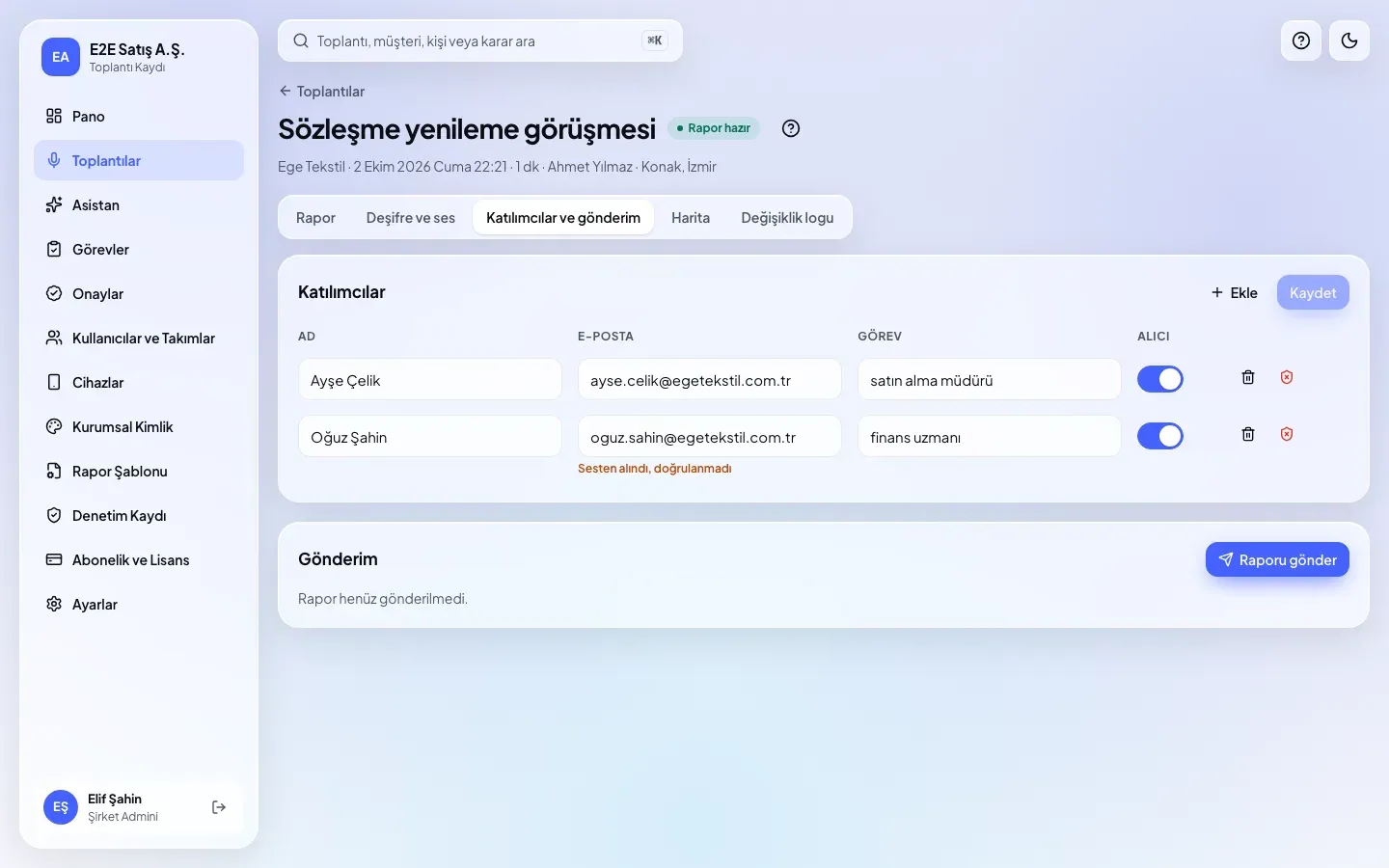
- Katılımcılar ve gönderim sekmesi.
- KVKK: kişinin verisini sil: Yalnızca şirket admininde görünür.
-
Pencerede silinecek kişiyi kontrol edin. Talep / gerekçe alanına başvuru numarasını veya açıklamayı yazın (en az 3 karakter) ve Kalıcı olarak sil'e basın.
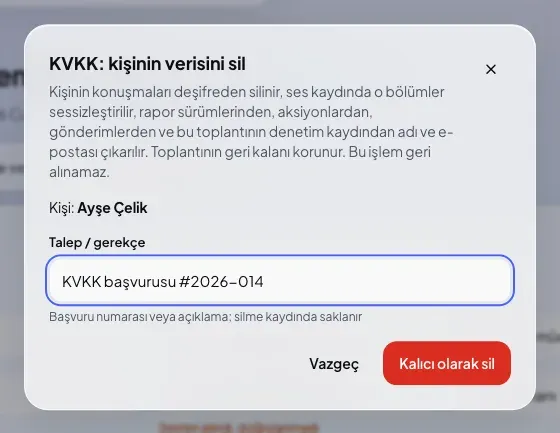
- Neyin silineceği: konuşmalar, ses bölümleri, rapor sürümlerindeki, aksiyonlardaki, gönderimlerdeki ve denetim kaydındaki ad ve e-posta.
- Kişi: Silinecek katılımcı. Doğru kişi olduğundan emin olun.
- Talep / gerekçe: Başvuru numarası veya açıklama; silme kaydında saklanır.
- Kalıcı olarak sil: Gerekçe yazılınca açılır. İşlem geri alınamaz.
-
Silme tamamlanınca kaç konuşmanın, kaç saniye sesin ve kaç rapor sürümünün temizlendiği bildirilir. Silme kaydını Ayarlar sayfasındaki KVKK silme talepleri bölümünde görebilirsiniz; kayıt kişisel veri içermez.
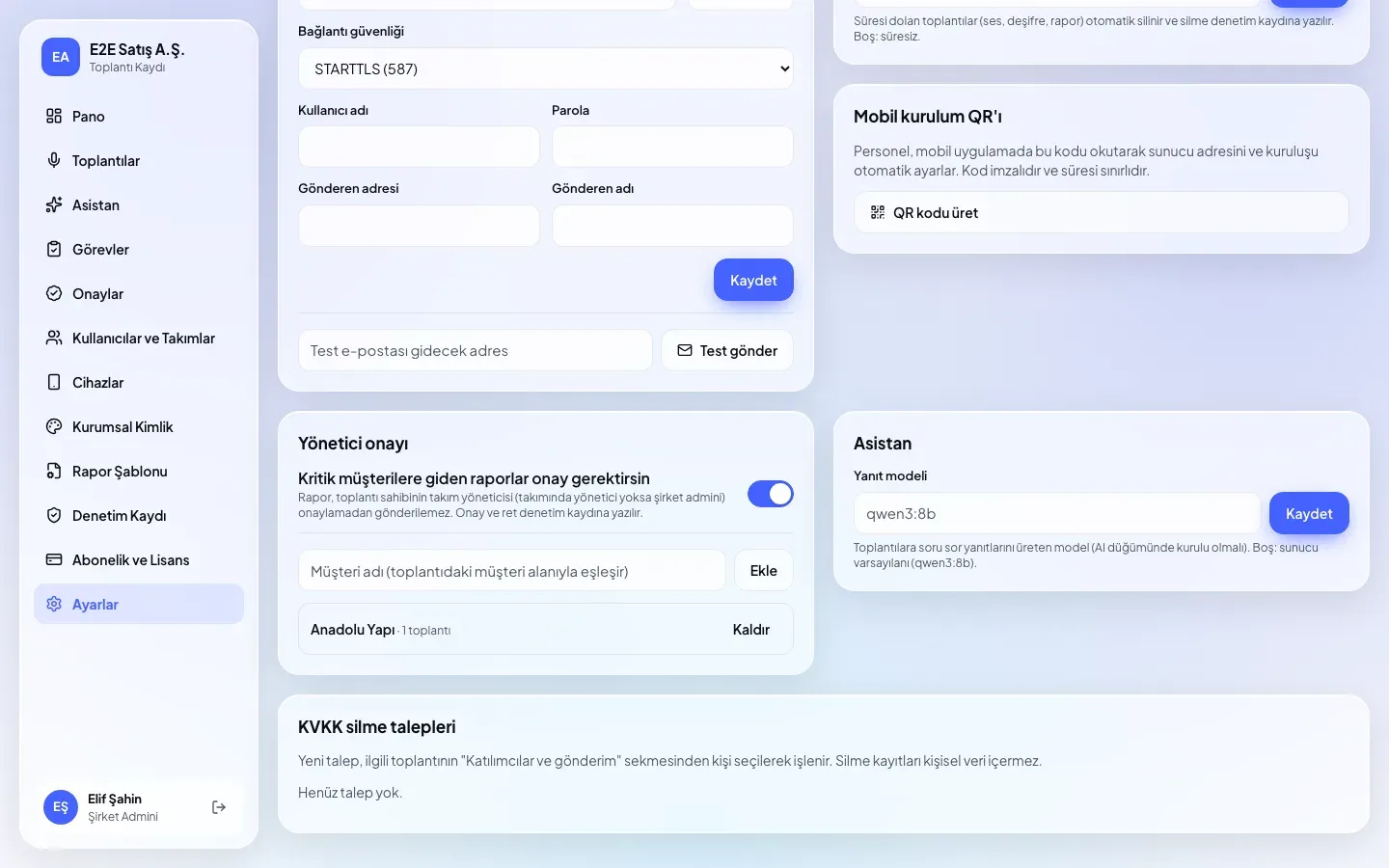
- KVKK silme talepleri: Her silmenin gerekçesi, yapan kişi, zamanı ve silinen kayıt sayıları.
Silmeden sonra ne görünür?
- Deşifre ve ses sekmesinde kişinin konuşmaları yoktur; ses kaydında o bölümler sessizdir. Konuşmacılar listesinde kişi soluk ve eğik yazıyla görünür.
- Rapor sürümlerinde ve denetim kaydında kişinin adı ve e-postası karartılır; denetim zinciri bozulmaz.
- Toplantının diğer katılımcıları, raporu ve sesin geri kalanı korunur.
İpuçları
- Kişi birden çok toplantıya katıldıysa silmeyi her toplantı için ayrı ayrı yapın.
- Silmeden önce talebin sahibinin gerçekten o kişi olduğunu doğrulayın; işlem geri alınamaz.
- Bir kullanıcının kendi hesabının silinmesi farklı bir işlemdir: kullanıcı Hesabım sayfasından talep eder, admin Kullanıcılar ve Takımlar sayfasında sonuçlandırır.