

Toplantı detayı ve rapor
Bir toplantının yükleme ve işlenme aşamalarını gösterir; rapor hazırsa raporu okur, düzenleme, katılımcılar, gönderim ve sürüm geçmişi ekranlarına buradan geçersiniz.
Bu ekranı kullananlar: Satış PersoneliTakım YöneticisiŞirket Admini
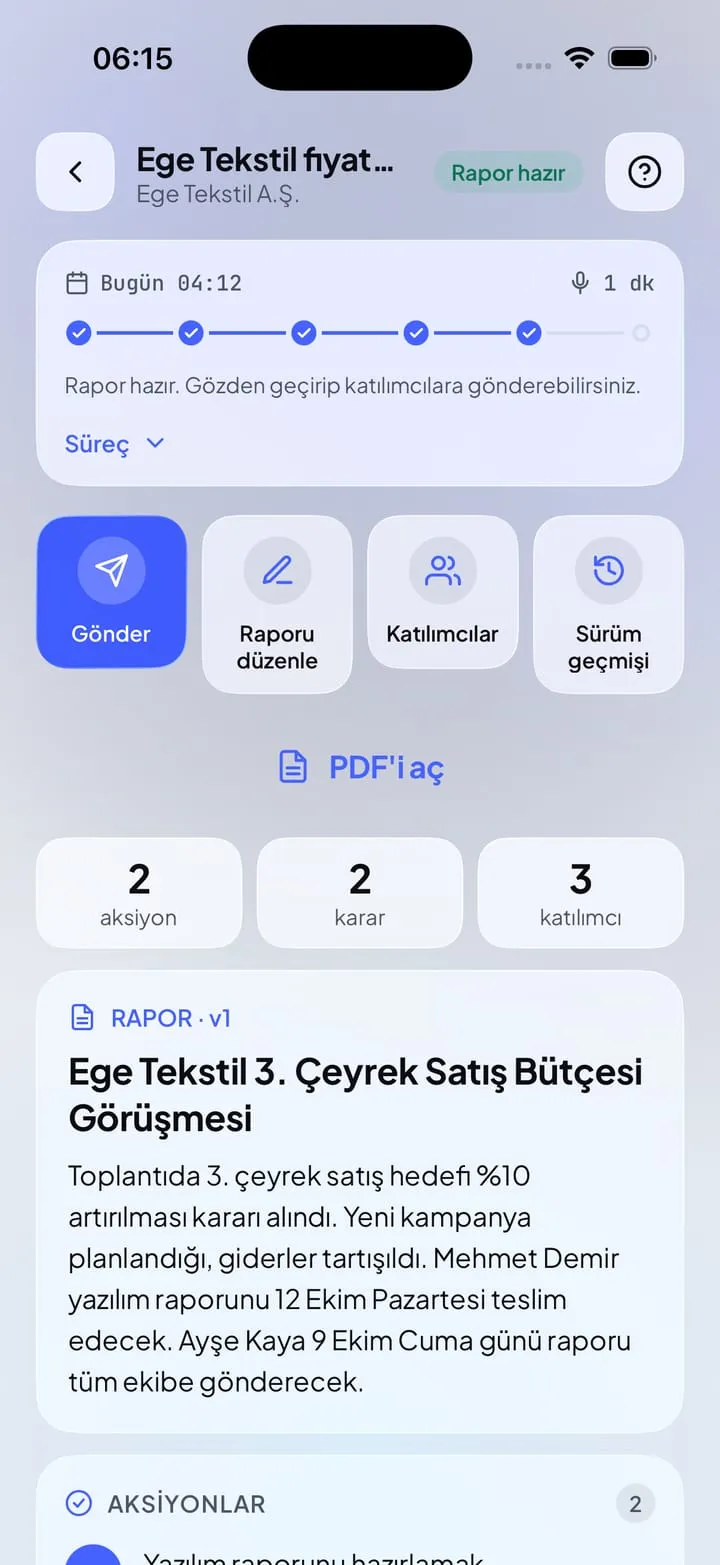
- Durum: Toplantının aşaması (Yükleniyor → Deşifre ediliyor → Analiz ediliyor → Rapor hazır → Gönderildi).
- Tarih ve süre: Kaydın başlangıcı ve toplam süresi. Altındaki noktalar aşamaları gösterir: tamamlananlar dolu, sürmekte olan yanıp söner; işleme sürüyorsa ilerleme çubuğu, eksik paket varsa uyarı görünür.
- Süreç: Dokununca aşamaların tam listesi açılır. Hata olursa ilgili aşama kırmızı yazılır ve Tekrar dene çıkar.
- Gönder: Raporu katılımcılara kurumsal kimlikli e-posta ve PDF ekiyle gönderir.
- Raporu düzenle: Özet, aksiyonlar, kararlar ve diğer bölümleri düzeltir; her kayıt yeni sürüm oluşturur.
- Katılımcılar: Ad, e-posta ve görevleri düzeltir, rapor alıcılarını seçer.
- Sürüm geçmişi: Raporun önceki sürümleri ve aralarındaki farklar.
- PDF'i aç: Raporun PDF halini açar; paylaşabilir ya da kaydedebilirsiniz.
- Rapor kartı: Sürüm numarası, başlık ve özet; üstteki sayaçlar aksiyon, karar ve katılımcı sayısını verir.
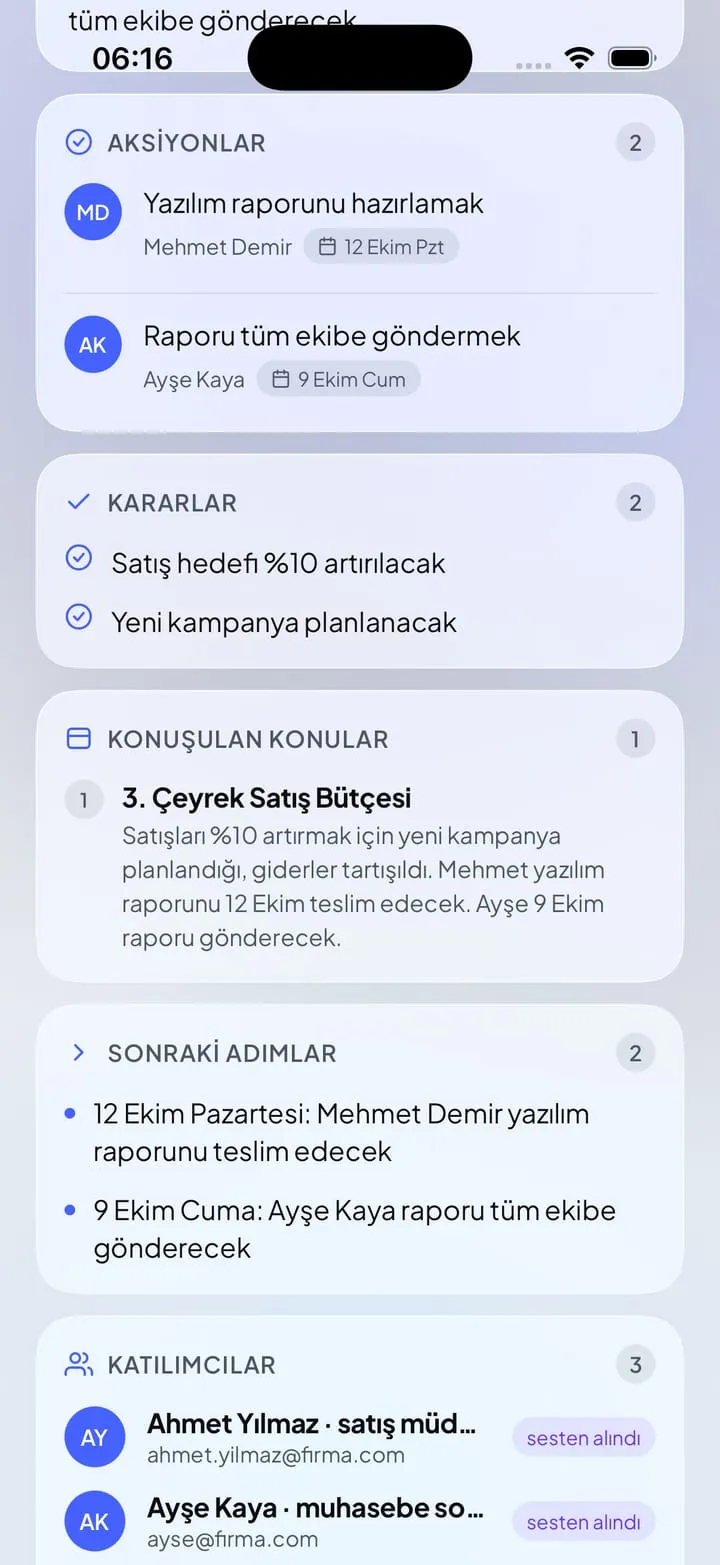
- Aksiyonlar: Her madde sorumlusunun baş harfleri ve termin rozetiyle; termin geçmişse rozet kırmızı, 3 gün içindeyse sarıdır. Düzeltmek için Raporu düzenle.
- Kararlar: Toplantıda alınan kararlar. Sağdaki sayı bölümdeki madde sayısıdır.
- Konuşulan konular: Sırayla konu başlıkları ve kısa özetleri; devamında sonraki adımlar, müşteri itirazları, fiyat, riskler ve katılımcılar (e-posta sesten alındıysa "sesten alındı" rozeti: kontrol edin).
Raporda neler var?
- Başlık ve özet, ardından Aksiyonlar (sorumlu ve terminle), Kararlar, Konuşulan konular, Sonraki adımlar, Müşteri itirazları, Fiyat, Riskler ve Katılımcılar.
- Boş kalan bölümler gösterilmez. En altta raporu kimin, hangi sürümde değiştirdiği ya da "Otomatik üretildi" yazar.
Sorun olduğunda
- Eksik ses var: Bazı ses parçaları cihazdan alınamadı. Cihazı yakına getirip Cihazdan tekrar dene'ye dokunun; olmazsa Eksik haliyle yükle ile eksik kısımlar sessizlik olarak işaretlenip yüklenir.
- Hata: Yükleme başarısız olduysa Tekrar dene düğmesi görünür. Kırmızı yazıda nedeni yazar (ör. kayıt dosyası telefonda bulunamadı).
- "Kuruluşun AI sunucusuna ulaşılamıyor" yazıyorsa şirket ağına ya da VPN'e bağlanınca yükleme kendiliğinden sürer.
- "Rapor alınamadı" yazıyorsa bağlantı gelince ekranı yeniden açın.
İpuçları
- Rapor hazır olduğunda bildirim gelir; bildirime dokunmak doğrudan bu ekranı açar.
- Raporu daha önce açtıysanız bağlantı yokken de son halini görebilirsiniz.
Sık sorulanlar
Rapor ne kadar sürede hazırlanır?
Süre toplantının uzunluğuna bağlıdır; yükleme bittikten sonra deşifre ve analiz genellikle birkaç dakika sürer. Bu sırada uygulamayı kapatabilirsiniz.