

Yeni personel ve cihaz tanımlamak
Yeni bir satış personelini panele ekler, gerekirse geçici parola verir ve kayıt cihazını kişiye atarsınız. Kayıp veya çalıntı cihazı da buradan iptal edersiniz.
Bu ekranı kullananlar: Şirket Admini
Adım adım
-
Kullanıcılar ve Takımlar sayfasında Kullanıcı ekle'ye basın. Ad, Soyad, kuruluşunuzun alan adındaki E-posta, Rol ve Takım'ı seçin; en az 12 karakterlik İlk parola belirleyip Kaydet'e basın.
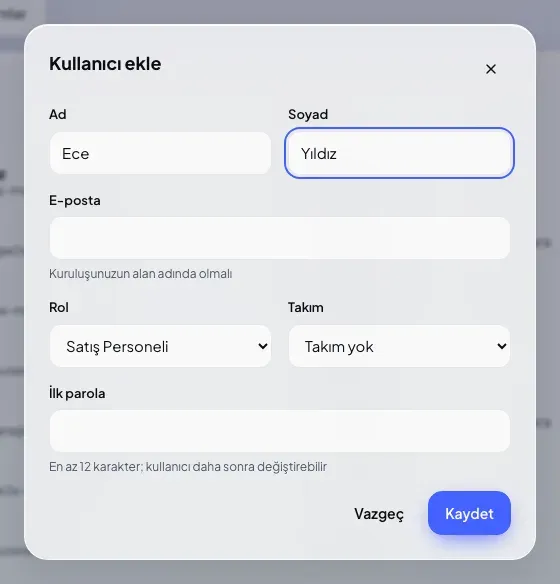
- E-posta: Kuruluşunuzun alan adında olmalı; kullanıcı bununla giriş yapar.
- Rol: Satış Personeli, Takım Yöneticisi veya Şirket Admini.
- Takım: Personelin takımı; takım yöneticisi bu takımın toplantılarını görür.
- İlk parola: En az 12 karakter. Kullanıcı daha sonra Hesabım'dan değiştirebilir.
- Kaydet: Kullanıcıyı oluşturur.
-
Kullanıcı parolasını bilmiyorsa ya da unuttuysa satırındaki anahtar simgesine (geçici parola ver) basın ve Geçici parola üret ile onaylayın. Kullanıcının tüm oturumları kapanır.
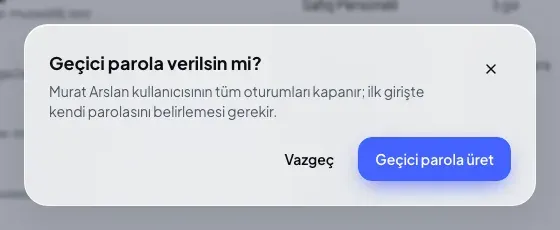
- Kullanıcının oturumları kapanır; ilk girişte kendi parolasını belirler.
- Geçici parola üret: Tek seferlik parolayı oluşturur.
-
Geçici parola yalnızca bir kez gösterilir. Kopyala ile alıp kullanıcıya güvenli bir kanaldan iletin. Kullanıcı bu parolayla girince Yeni parola belirleyin ekranında kendi parolasını belirler.
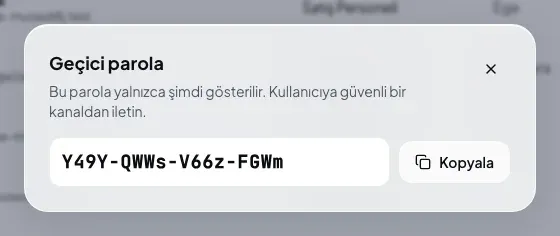
- Pencere kapanınca parola bir daha görüntülenemez.
- Kopyala: Parolayı panoya kopyalar.
-
Personel, kayıt cihazının QR etiketini mobil uygulamada okutarak cihazı eşleştirir; cihaz Cihazlar sayfasına gelir. Atanan sütunundan cihazı kişiye atayın; değişiklik hemen kaydedilir.
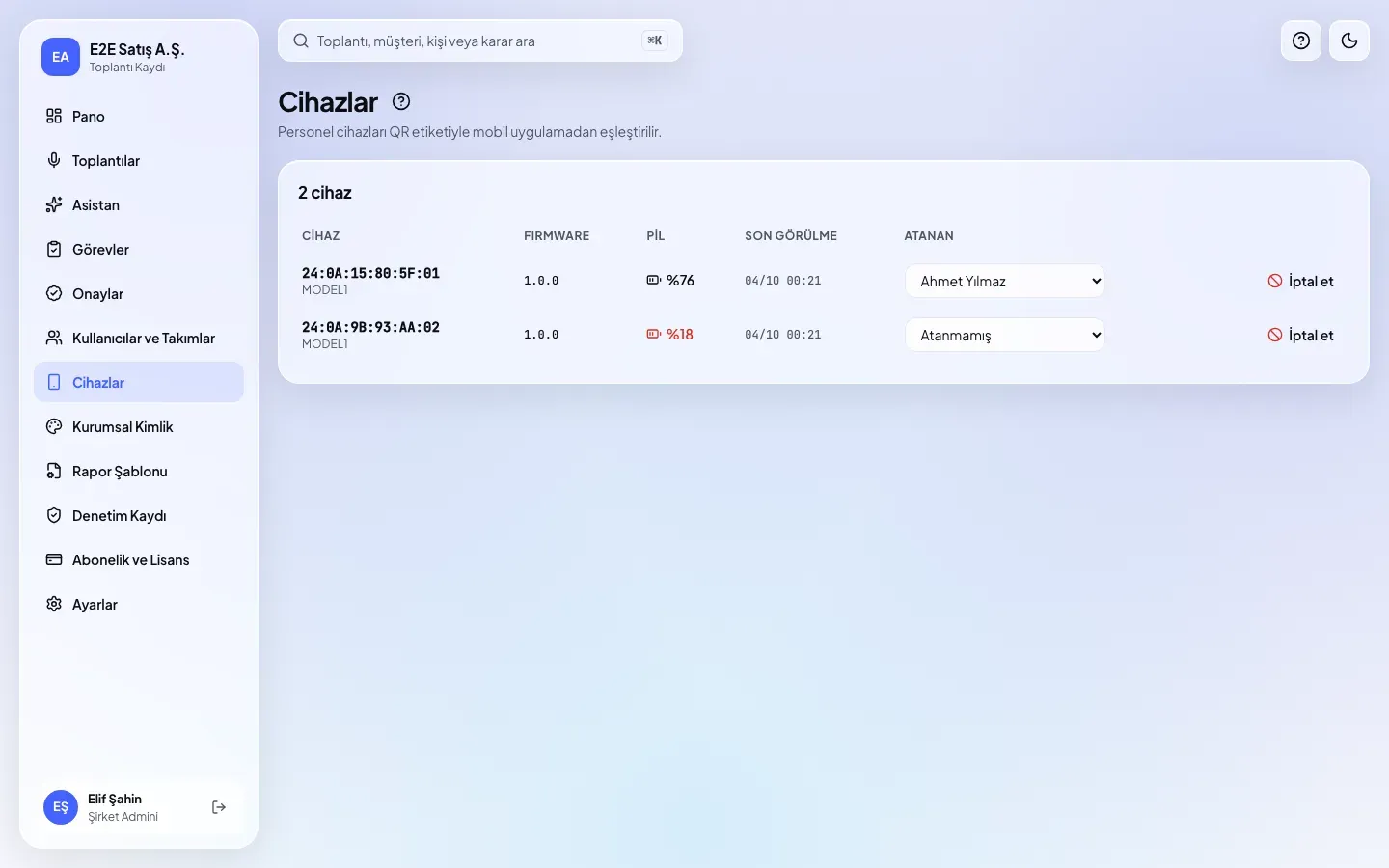
- Atanan: Cihazı kullanacak kişi. Atanmamış atamayı kaldırır.
- İptal et: Kayıp veya çalıntı cihaz için.
-
Cihaz kaybolur veya çalınırsa satırındaki İptal et'e basıp pencerede yeniden İptal et ile onaylayın. Cihazın ataması kalkar ve bir daha eşleştirilemez; bu işlem geri alınamaz.
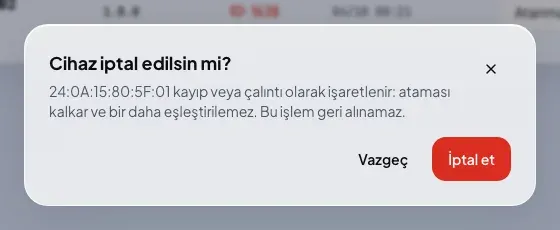
- Cihazın MAC adresi ve iptalin sonucu.
- Vazgeç: Cihazı iptal etmeden kapatır.
- İptal et: Cihazı kalıcı olarak iptal eder.
Bilmeniz gerekenler
- Kullanıcı ve atanmış cihaz sayısı planınızın sınırlarına sayılır; sınıra ulaştıysanız Abonelik ve Lisans sayfasından planı yükseltin.
- Mobil uygulamayı kuruluşunuza hızlıca bağlamak için Ayarlar sayfasındaki Mobil kurulum QR'ını personelle paylaşabilirsiniz.
- Ayrılan personeli satırındaki pasifleştir simgesiyle kapatın ve cihazını başka birine atayın; toplantıları korunur.
İpuçları
- Takım yöneticileri kullanıcıları ve cihazları görebilir ama değiştiremez; bu adımlar şirket adminine aittir.
- Kullanıcı ve cihaz işlemleri Denetim Kaydı'na yazılır.