

Giriş yapma
Kuruluşunuz bulunduktan sonra kurumsal e-posta adresiniz ve parolanızla Sesorel'ya giriş yaparsınız.
Bu ekranı kullananlar: Satış PersoneliTakım YöneticisiŞirket Admini
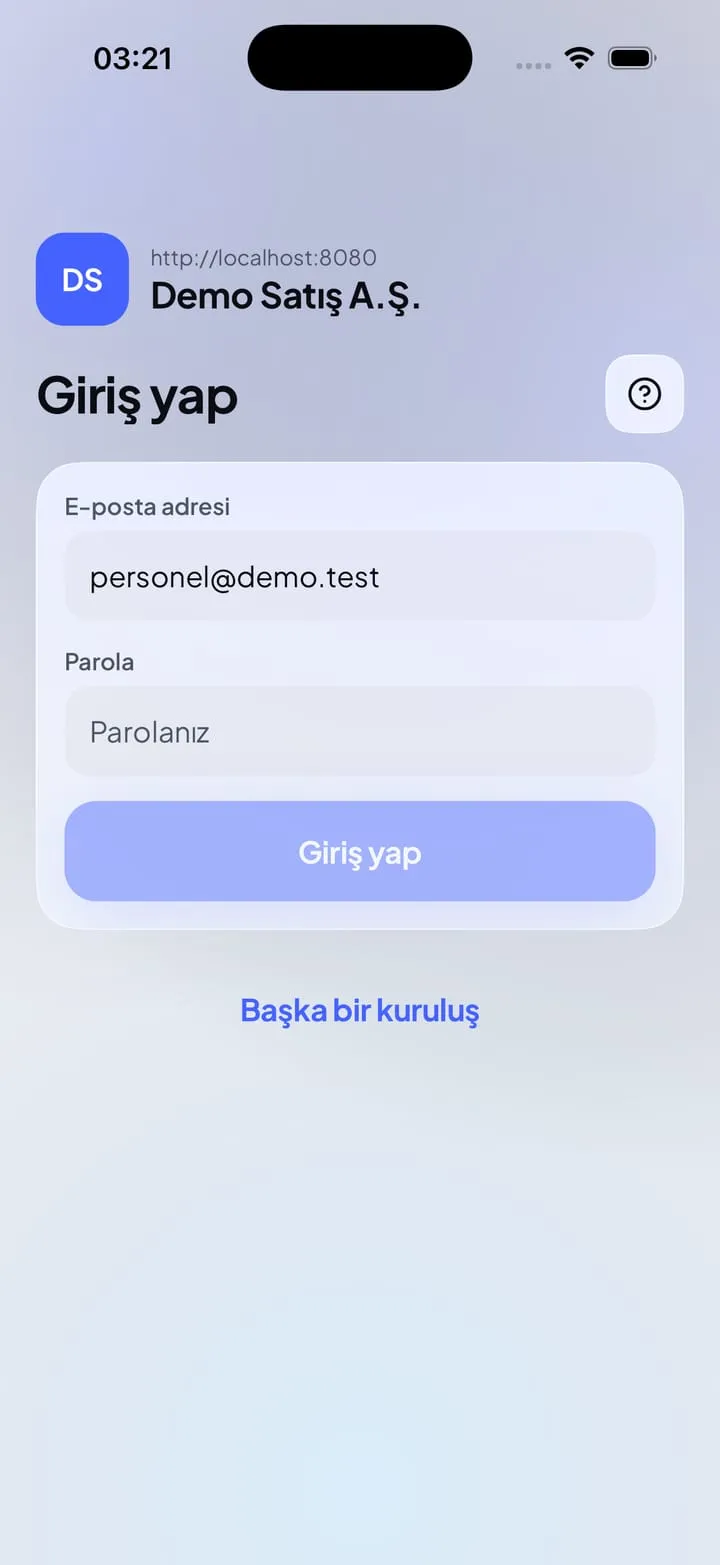
- Kuruluş: Bağlanacağınız kuruluşun adı ve sunucu adresi. Doğru kuruluş olduğundan emin olun.
- E-posta adresi: Kurumsal e-posta adresiniz.
- Parola: Size verilen parola. Klavyedeki Git tuşu da giriş yapar.
- Giriş yap: İki alan da doluyken etkinleşir.
- Başka bir kuruluş: Yanlış kuruluş seçildiyse kuruluş bulma ekranına döner.
Hata mesajları
- E-posta veya parola hatalı: Adresinizi ve parolanızı kontrol edin. Parolanızı bilmiyorsanız yöneticinizden geçici parola isteyin.
- Çok fazla deneme: Art arda hatalı denemeden sonra birkaç dakika bekleyip yeniden deneyin.
Girişten sonra
- Yöneticiniz geçici parola verdiyse önce kendi parolanızı belirlersiniz.
- Kuruluşun aydınlatma metni henüz okunmadıysa Aydınlatma metni ekranı açılır.
- İlk kurulumda izinler istenir ve kayıt cihazı eşleştirilir; sonraki girişlerde doğrudan ana sayfa açılır.
İpuçları
- Telefonunuz kuruluşunuz tarafından yönetiliyorsa üstte "Bu cihaz kuruluşunuz tarafından yönetiliyor" yazar ve Başka bir kuruluş düğmesi görünmez.
- Çıkış yapınca telefondaki kayıtlar silinmez; aynı hesapla yeniden girdiğinizde yüklemeler kaldığı yerden sürer.
Sık sorulanlar
Parolamı unuttum, ne yapmalıyım?
Uygulamada parola sıfırlama yoktur. Yöneticinizden geçici parola isteyin; geçici parolayla girdiğinizde kendi parolanızı belirlemeniz istenir.